

WebClient es un portal de Internet seguro que permite al proveedor tener acceso a su cuenta de ClinicalVault en cualquier momento ofreciéndole así un mejor cuidado de salud a sus pacientes.
A través de WebClient, tendrá la oportunidad de enviar electrónicamente los referidos médicos a otros proveedores de Salud. Además, podrá compartir información clínica del paciente para una segunda opinión de otros profesionales, de ser necesario.
Beneficios
- Referir pacientes a sus colegas de otras especialidades
- Enviar y recibir órdenes de laboratorios
- Compartir resultados de imágenes y laboratorios
- Ahorrar tiempo en la toma de datos demográficos y clínicos del paciente
- Facilitar la toma de decisiones clínicas
- Obtener información actualizada de condiciones de salud y tratamientos recibidos por el paciente de parte de otros profesionales de la salud
- Eliminar la duplicidad de estudios y laboratorios
- Reducir costos operacionales
- Cumplir con Meaningful Use para el proceso de Incentivos de Medicaid/Medicare
Para poder acceder al portal deberá:
- Comunicarse al Departamento de ClinicalVault al (787) 651-4199 o presione aquí, para solicitar el acuerdo de participación.
- Un representante de ClinicalVault se comunicará para realizar el proceso de registro.
- Recibirá por correo electrónico la confirmación de su registro y credenciales de acceso.
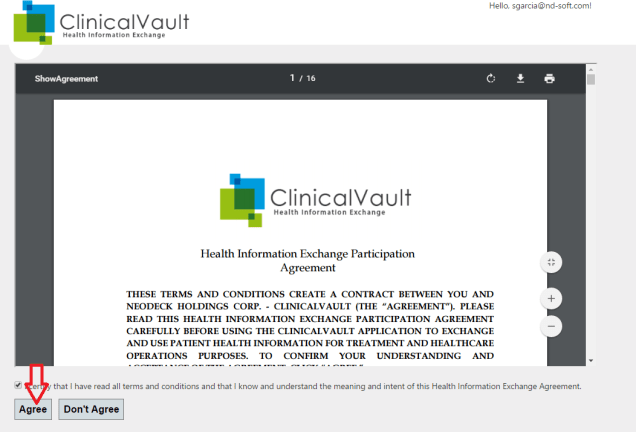
- Al ingresar al portal, le alertará que tiene que aceptar un acuerdo de participación para poder acceder al mismo.
Página inicial
Ingrese a la dirección https://www.clinicalvault.net/cvwebclient/Account/Login para acceder al portal de ClinicalVault WebClient. Una vez el usuario ingrese, lo primero que observará es la Página Inicial de Bienvenida (Log In).
Los componentes de la Página Inicial son: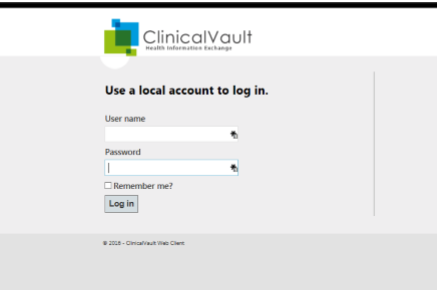
- User name – Nombre de usuario recibido, por lo general, será su correo electrónico.
- Password – Contraseña
- Remember me (checkbox) – Marcar si desea que su información sea guardada.
- Log in
En el encasillado de User name, escriba su nombre de usuario que recibió por correo electrónico. Escribe la contraseña temporera en el encasillado de Password y luego presione el botón de Log in.
Luego de entrar sus credenciales, el usuario, debe cambiar su contraseña temporera. La contraseña nueva requiere tener un mínimo de 8 caracteres, una letra mayúscula, un número y un carácter especial. Al cambiar la contraseña será redirigido a la pantalla principal para entrar su usuario y contraseña nueva. Entre su nombre de usuario, contraseña y luego oprime Log in para continuar.
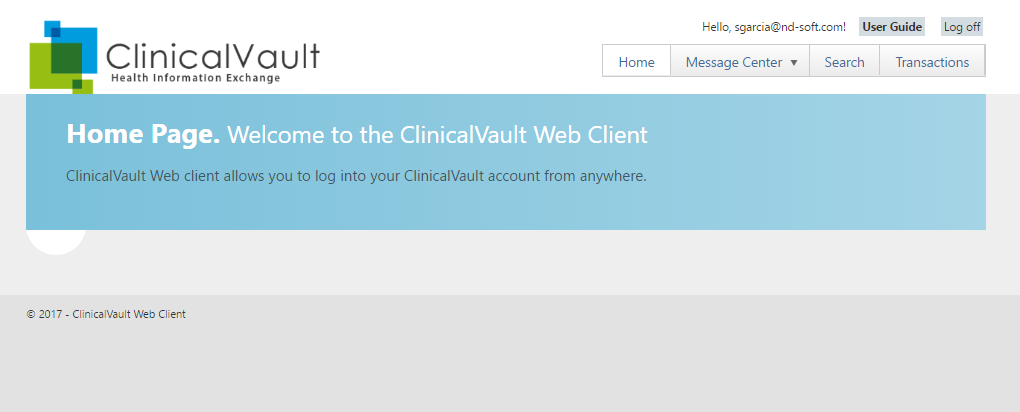
Una vez el usuario ingrese, observará la Página Principal de ClinicalVault WebClient. La página principal tiene los siguientes componentes:
- Home
- Message Center
- Search
- Transaction
Search
La opción de Search le permite realizar la búsqueda de pacientes. El proveedor puede elegir View Document para ver el CCD del paciente. Esta área de búsqueda es exclusivamente para ver la información de ese paciente. La información de la búsqueda debe ser exacta. De no estar así, le aparecerá un mensaje indicándole “Patient was not found”. El proveedor tiene hasta cinco oportunidades para hacer la búsqueda. Luego de cinco intentos, la búsqueda de éste paciente le será restringida por un espacio de cinco horas. Puede hacer un “Search” de otro paciente sin restricción alguna. PASOS:
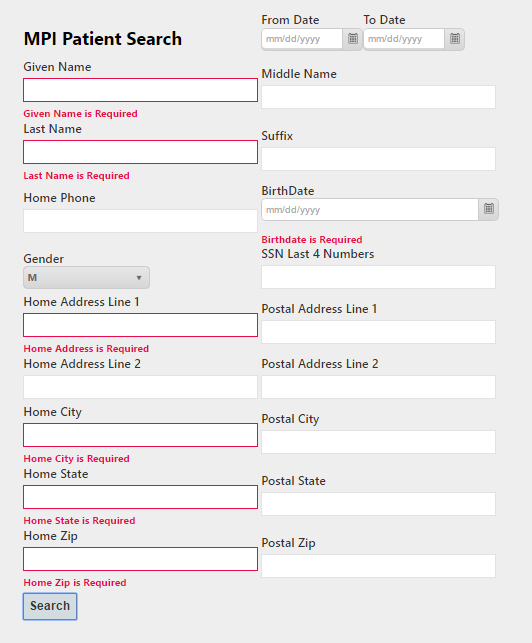
- Llene los siguientes campos requeridos:
- Given Name
- Last Name
- Home Address
- Home City
- Home State
- Home Zip
- Birth date
- Oprime el botón de Search para comenzar la búsqueda.
- Acepte los términos y condiciones de la ley HIPAA.
- Si el proveedor selecciona “NO”, automáticamente se cancela la búsqueda.
- Tiene la opción de presionar “Back to Search”, para hacer una nueva búsqueda.
- Si la búsqueda es exitosa, le aparecerá la información demográfica del paciente.
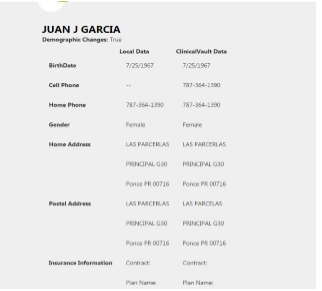
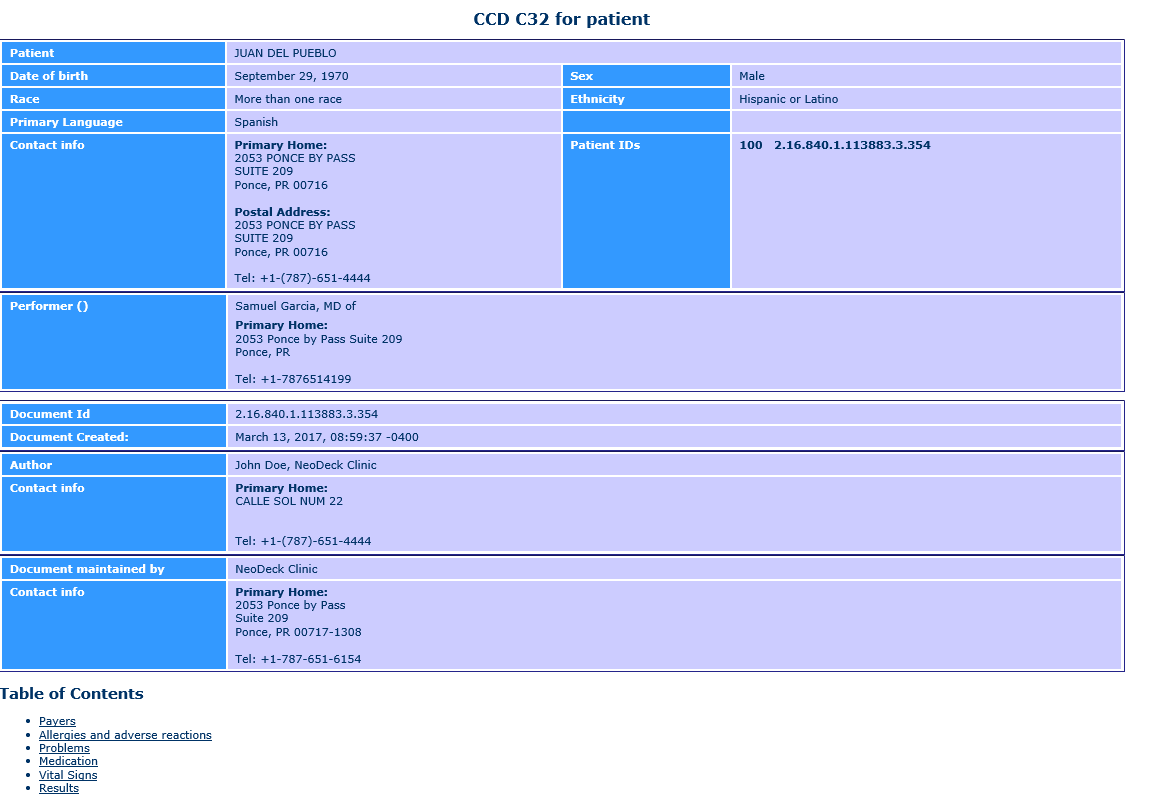
- El proveedor podrá observar el resultado de la data buscada. Para ver el CCD del paciente, oprimir donde dice View Document. Esta área de búsqueda solamente le permitirá ver la información del paciente.
Transactions
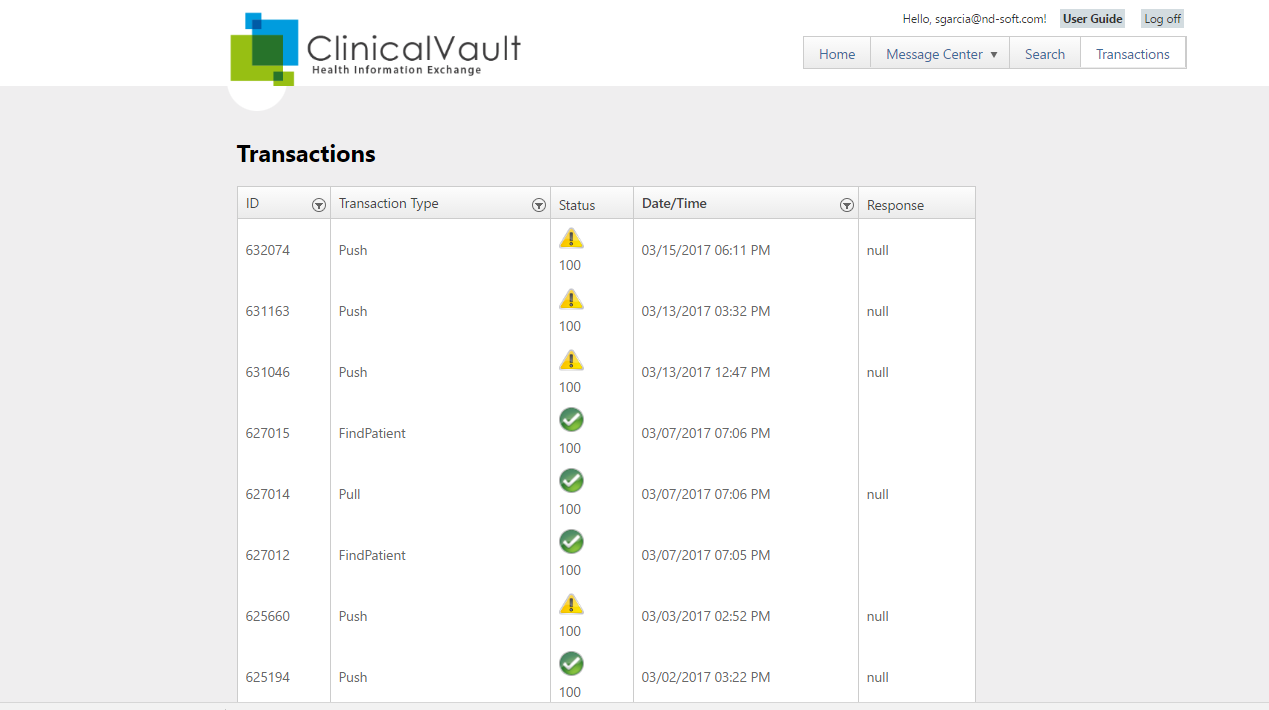
Área donde el proveedor podrá ver todas las transacciones realizadas en ClinicalVault.
- Transaction Type – Tipo de transacción que se realizó.
- Password Reset
- Login, etc
- Status – El “status” indica si la transacción se realizó satisfactoriamente o con “Kartings”.
- Date/Time – Fecha de transacción.
Message Center
En esta área encontrará:
- New Message – es el área para redactar el mensaje a ser enviado a otro proveedor. Al oprimir, será enviado a la pantalla de Create & Send Email. Esta pantalla le permitirá al proveedor enviar un mensaje a otro proveedor según aparece en el Directorio de ClinicalVault.
- Seleccione el nombre del proveedor en el encasillado To.
- Escribe el tema correspondiente en el encasillado de Subject.
- Oprime el botón de “Browse” para poder hacer la búsqueda del CCD en formato XML o HL7 solamente. (Solo pueden enviar un CCD a la vez)
- Redacte el contenido del texto para incluir información adicional.
- Oprime Send para enviar (regresará a Inbox automáticamente).
- Inbox – es el área donde se reciben los mensajes enviados de otros proveedores.
- Seleccione el mensaje que desee leer.
- Bajo “attachment” elige el nombre del paciente para ver el CCD.
- Para hacer un “download” del CCD, procede a darle un clic a la palabra “here”. El CCD bajará en formato de XML o HL7.
- Unread – se encuentran los mensajes aún sin leer, los mismos permanecerán con el sobrecito sellado.
- Sent – aquellos mensajes que han sido enviados.
- Deleted – Aún cuando los mensajes han sido eliminados permanecerán en esta sección.
Log Off
Para salir del Portal de ClinicalVault WebClient oprime Log Off
El video a continuación es un ejemplo de cómo utilizar el sistema para enviar un mensaje.
Cuando recibe un mensaje con un referido de paciente, usted puede verlo e imprimirlo, o bajarlo en formato XML, para luego importarlo al record del paciente en su récord electrónico.
Ver el siguiente video:
ClinicalVault tiene como función principal conectar a la comunidad médica para compartir la información del paciente entre diversos proveedores de la salud. Es más que una funcionalidad adicional, es una necesidad para el cuidado de su paciente y el crecimiento de su práctica.
Para más información acerca de qué es, como funciona el WebClient, ClinicalVault o cualquier otra duda, favor de comunicarse al área de Servicio al Cliente al teléfono (787) 651-4444 o con el Departamento de ClinicalVault al (787) 651-4199.
 Clinical Vault